⚡ Ubuntu Hdparm İle Disk Okuma Hız Testi Yapma
Yeni bir sunucuya geçtiğinizde ya da yeni bir SSD taktığınızda, diskinizin cache ve doğrudan okuma performansını nasıl ölçebileceğinizi anlatacağım.
🖥️ Adım 1: Sunucunuza Hdparm Yükleyin
Ubuntu ve çoğu Debian tabanlı dağıtımda hdparm genellikle yüklü gelir. Ancak sisteminizde yoksa, repolardan çekmek oldukça basittir. Terminali açın ve şu komutu çalıştırın:
1sudo apt update && sudo apt install hdparm -y
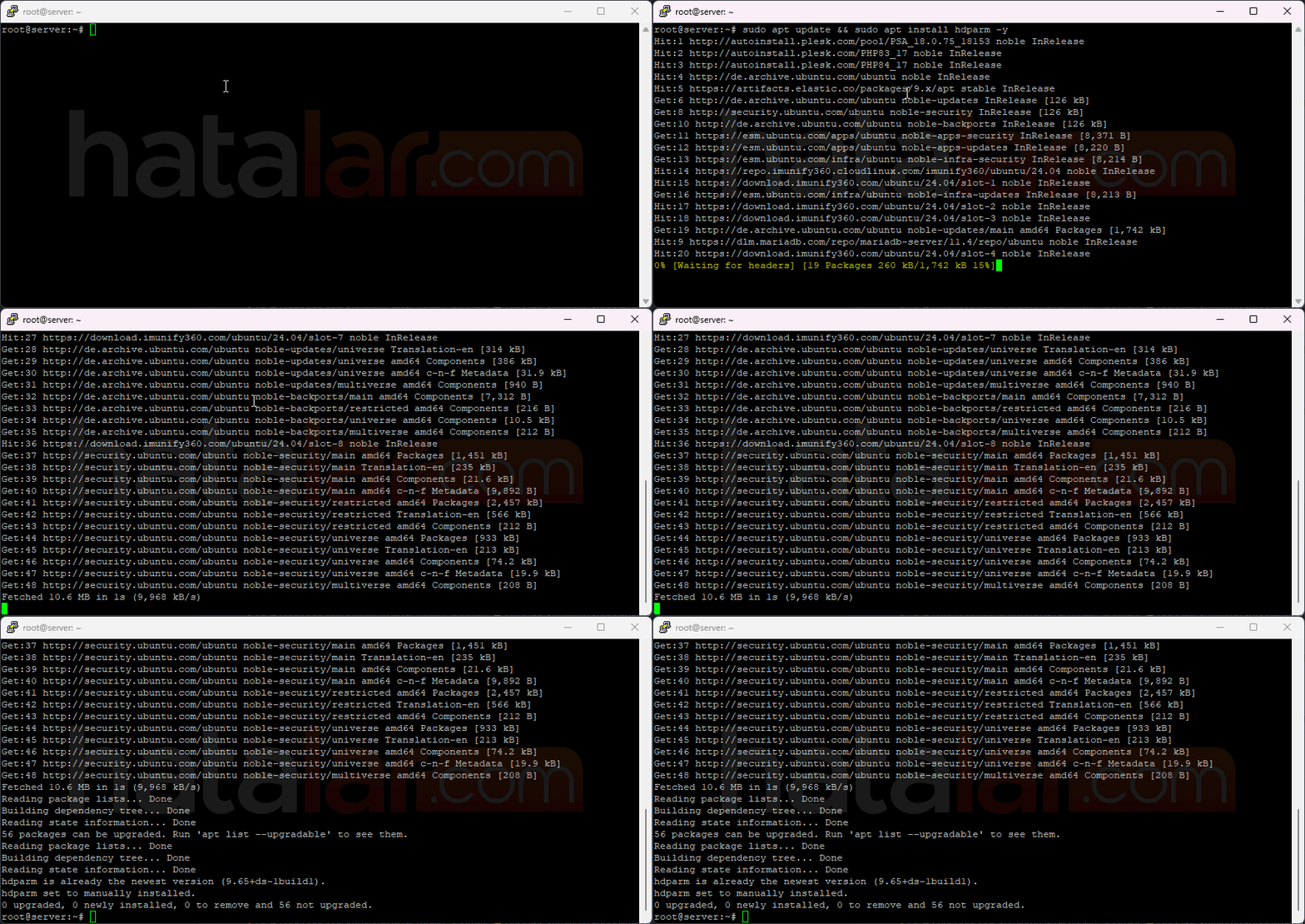
Yükleme tamamlandıysa, hangi diski test edeceğimizi bulmamız gerekiyor. lsblk komutuyla disklerinizin listesini görebilirsiniz. Genellikle ana diskiniz /dev/sda veya NVMe kullanıyorsanız /dev/nvme0n1 şeklindedir.
📝 Adım 2: Sunucu Disk Hız Testini Yapın
Hdparm ile en doğru sonucu almak için
-t (buffered read) ve
-T (cached read) parametrelerini birlikte kullanırız. Bu sayede hem diskin fiziksel okuma hızını hem de sistem belleği (RAM) ile olan iletişim hızını ölçeriz.
Not: Doğru sonuçlar için test sırasında diski çok yoracak başka işlemlerin (dosya kopyalama vb.) çalışmadığından emin olun.
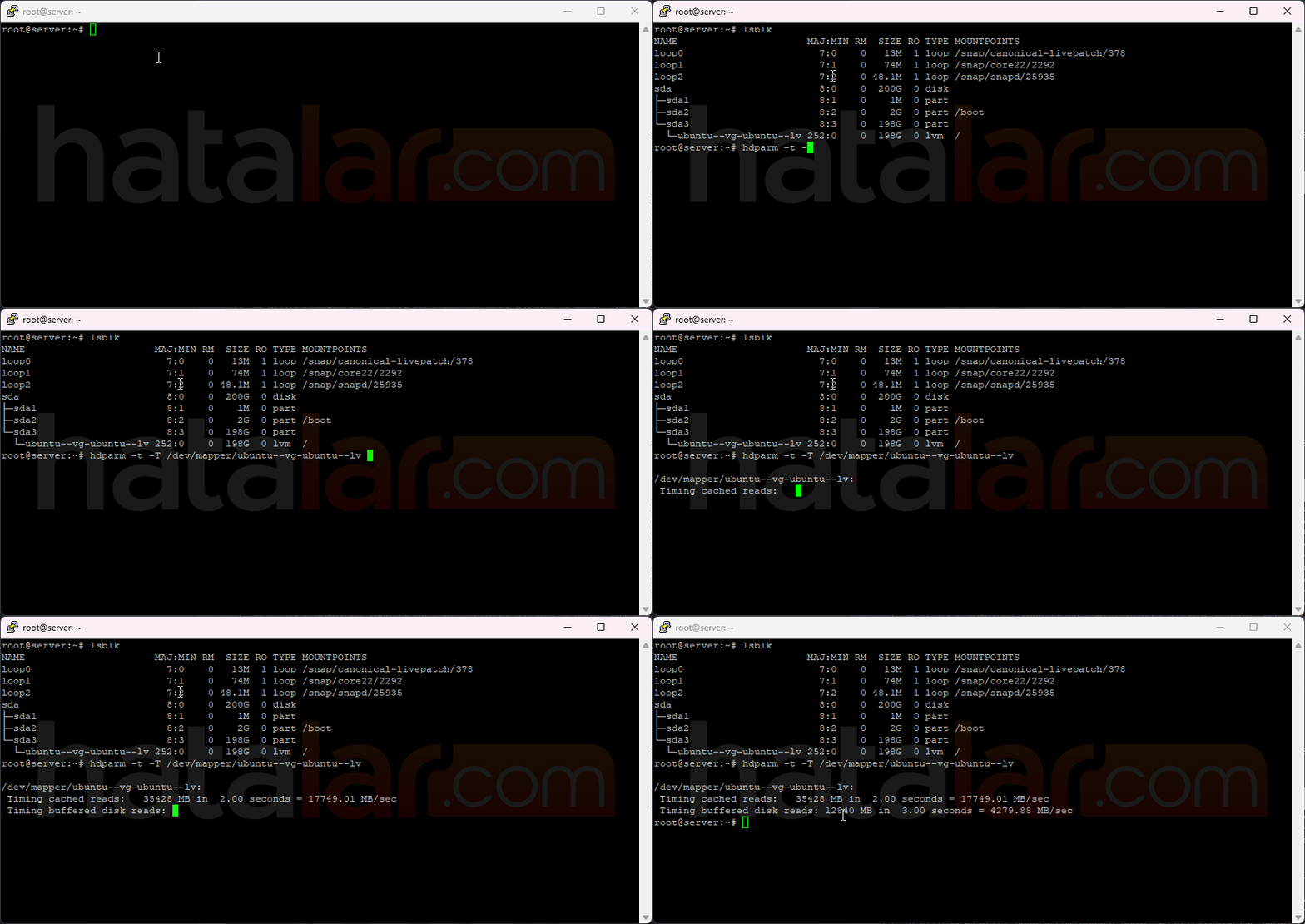
Aşağıdaki komutu kendi disk adınıza göre düzenleyerek çalıştırın:
1hdparm -t -T /dev/mapper/ubuntu--vg-ubuntu--lv